Kako dodati rezervacije na svoj web, Instagram i Google
Gdje kopirati link za rezervacije, kako rezervacije ugraditi na web stranicu i kako ih dodati na Instagram, Google i druga mjesta gdje vas klijenti traže.
Na ovoj stranici
Klijenti rezerviraju tamo gdje vas već traže: na Googleu, na Instagramu i na vašoj web stranici. Na sva ta mjesta stavite isti link, a sve rezervacije stižu u jedan kalendar.
Vaš link
Stranica za rezervacije je na adresi vasposao.ubooq.com, gdje je „vasposao” adresa vašeg posla, ili na vlastitoj domeni. Link kopirate:
- na stranici Danas, gumbom Kopiraj link za rezervacije;
- u Postavke → Ugradnja na web, gumbom Kopiraj link.
Stranica se otvara na jeziku preglednika posjetitelja, ako ga nudite, a inače na zadanom jeziku posla. U Postavke → Ugradnja na web možete odabrati i stalni jezik, npr. za englesku verziju svoje web stranice. Posjetitelj jezik i dalje može promijeniti na samoj stranici.
Na vlastitoj web stranici
Imate dvije mogućnosti:
- Gumb ili link „Rezervirajte termin” koji vodi na vašu stranicu za rezervacije. Najjednostavnije je i radi u svakom alatu za izradu web stranica.
- Rezervacije ugrađene u stranicu. Posjetitelj rezervira na vašem webu, bez odlaska na drugu adresu. U Postavke → Ugradnja na web kliknite Kopiraj kod i zalijepite ga na mjesto gdje želite rezervacije. U WordPressu dodajte blok Prilagođeni HTML, a u drugim alatima blok za HTML ili „embed” kod.
Ugrađene rezervacije same prilagođavaju visinu sadržaju i ne koriste kolačiće, pa rade i u preglednicima koji ih blokiraju. Pod Dopuštene web stranice možete upisati adrese na kojima se vaše rezervacije smiju prikazati. Prazno polje znači bilo koju stranicu.
Ugrađene rezervacije najbolje stoje na posebnoj stranici, npr. „Rezervacije”, na koju vode gumbi s ostalih stranica. Više u članku Ugradnja na vlastiti web.
Na Instagramu
- Link na profilu. Na svom profilu dodirnite Uredi profil i među linkove dodajte link za rezervacije. U opisu profila napišite da se termini rezerviraju online.
- Priče. Kad objavite slobodne termine, npr. za sljedeći tjedan, u priču dodajte naljepnicu s linkom.
- Poruke. Kad vas netko u porukama pita za termin, pošaljite mu link. Sam bira vrijeme, a vi ne morate usklađivati termine porukama.
Isto vrijedi i za Facebook: link stavite u podatke o stranici, u objave i u odgovore na poruke.
Na Googleu
Kad vas netko traži na Googleu ili na Google kartama, vidi vaš Google Business profil. U njega možete dodati link za rezervacije:
- Otvorite svoj profil na business.google.com ili pretražite svoj posao na Googleu dok ste prijavljeni.
- Odaberite dio za rezervacije (na engleskom Bookings) i dodajte link.
- Zalijepite link za rezervacije i spremite.
Link se prikazuje na profilu i vodi ravno na vašu stranicu za rezervacije. Googleov gumb za rezervaciju unutar samog Googlea dobivaju samo Googleovi partneri za rezervacije, pa ga ovaj link ne daje.
Kad klijenti dolaze preko Googlea, isplati se skupljati i recenzije. ubooq nakon termina klijentima može poslati molbu za recenziju, a uključujete je u Postavke → Google recenzije. Više u članku Google recenzije.
Na drugim mjestima
- u potpisu e-maila i u automatskom odgovoru kad niste dostupni;
- u porukama klijentima na WhatsAppu, Viberu ili SMS-om, npr. kad vas pitaju za slobodan termin;
- u odgovoru na propušteni poziv.
Vlastita domena
Rezervacije mogu biti i na vašoj adresi, npr. rezervacije.vasposao.hr. Domenu dodajete u Postavke → Domene, uz jedan DNS zapis, a HTTPS certifikat izdaje se sam. Kad je postavite kao glavnu:
- linkovi u e-mailovima i kod za ugradnju koriste nju;
- adresa
vasposao.ubooq.compreusmjerava na novu, pa linkovi koje ste već objavili na Instagramu i Googleu rade i dalje.
Stari kod za ugradnju također radi i dalje, ali preporučujemo zamijeniti ga novim. Ako vlastitu domenu tek planirate, postavite je prije nego što link objavite posvuda. Više u članku Vlastita domena.
Provjerite kao klijent
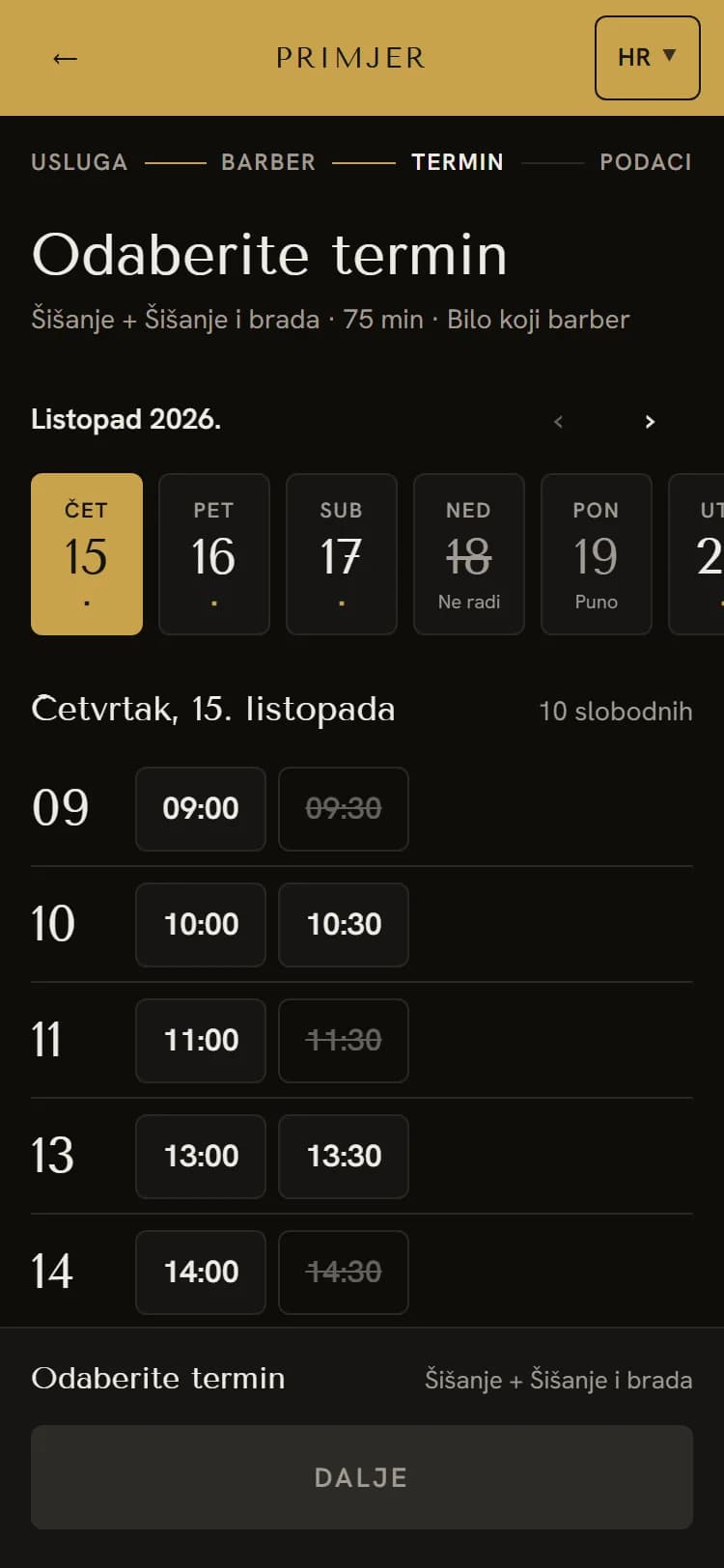
Otvorite link na mobitelu, kao što bi to napravio klijent, i provjerite usluge, cijene i slobodne termine. Ako želite proći cijelu rezervaciju, rezervirajte termin pod svojim imenom i otkažite ga linkom Moj termin iz potvrde.